
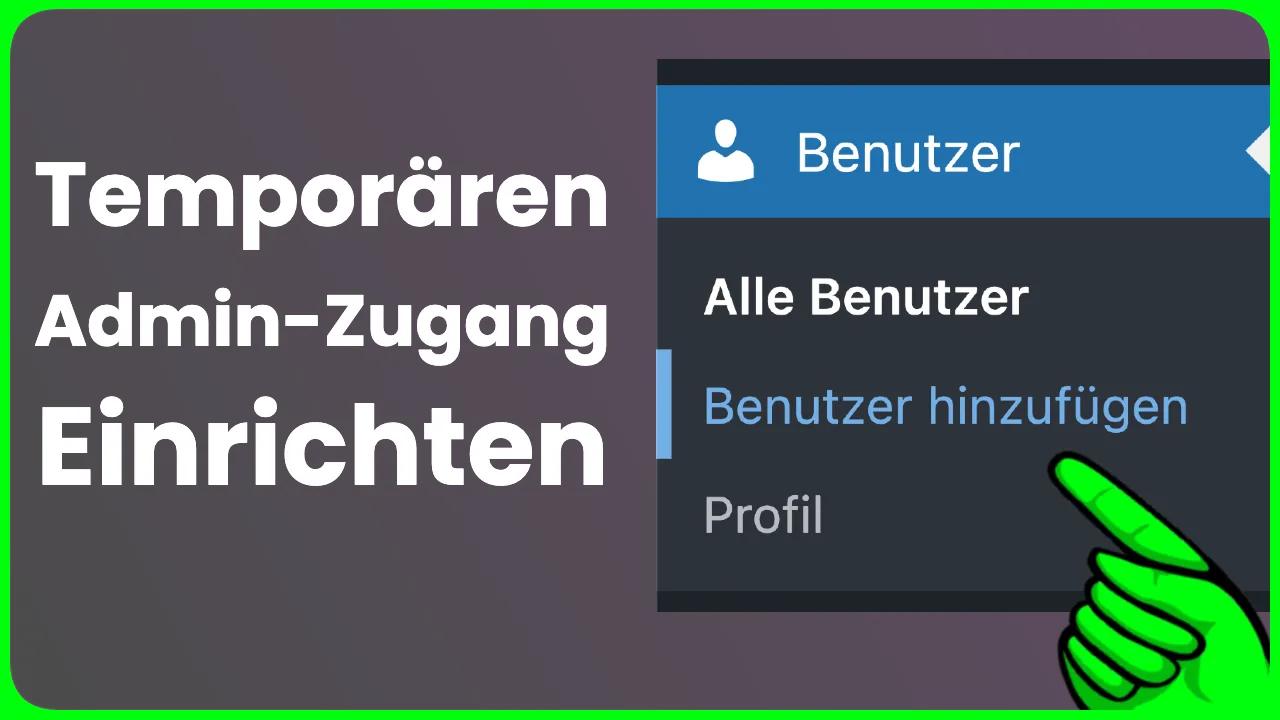
Drei Methoden zum Einrichten eines vorübergehenden Admin-Zugangs bei WordPress.
Manchmal benötigt ein externer Dienstleister, Entwickler oder Support-Mitarbeiter kurzfristig Zugriff auf das eigene WordPress-System. Besonders wichtig ist dabei: Der Zugang sollte sicher, zeitlich begrenzt und jederzeit widerrufbar sein.
In diesem Artikel zeige ich dir drei gängige Methoden, um einen temporären Admin-Zugang für WordPress einzurichten.
1. Methode: Neuen WordPress-Benutzer mit Admin-Rechten erstellen
Die einfachste Methode ist das Anlegen eines neuen Benutzers innerhalb von WordPress.
So geht’s:
- Melde dich im WordPress-Backend an.
- Gehe zu Benutzer → Neu hinzufügen.
- Vergib einen Benutzernamen, eine E-Mail-Adresse und ein temporäres Passwort.
- Wähle bei Rolle ➝ Administrator.
- Speichere den Nutzer und teile die Zugangsdaten der Person, die Zugriff benötigt.
Vorteile |
Nachteile |
|---|---|
2. Methode: Temporären Zugang mit dem Plugin „Temporary Login Without Password“ erstellen
Das Plugin Temporary Login Without Password ermöglicht es, einen temporären Zugang zu erstellen – ganz ohne Passwort. Der Nutzer erhält einen sicheren Login-Link, der nach Ablauf automatisch ungültig wird.
So funktioniert’s:
- Installiere das Plugin unter Plugins → Installieren.
- Suche nach Temporary Login Without Password und aktiviere es.
- Gehe zu Benutzer → Temporary Logins.
- Erstelle einen neuen temporären Zugang:
- Email-Adresse eingeben (Kann irgendeine Dummy-Adresse sein, z.B. support@email.com)
- Name eingeben, z.B. Support
- Rolle auswählen (z. B. Administrator)
- Ablaufdatum festlegen
- Sprache bestimmen (Sofern z.B. ein Support-Agent kein Deutsch spricht, kann hier bspw. Englisch festgelegt werden)
- Klicke auf „Submit“ und teile dem Gast einfach den generierten Einladungs-Link mit.
Vorteile |
Nachteile |
|---|---|
3. Methode: Gast-Zugang mit dem WP Login Lockdown Plugin
Das Plugin WP Login Lockdown ist ein erstklassiges Sicherheits-Plugin für WordPress. bietet ebenfalls die Möglichkeit, temporäre Gast-Zugänge zu erstellen. Es ist eigentlich für Login-Sicherheit gedacht, kann aber zusätzliche Gast-Logins verwalten.
So funktioniert’s:
- Installiere und aktiviere WP Login Lockdown.
- Navigiere zu den Einstellungen → Login Lockdown.
- Klicke den Reiter Temp-Access an, es erscheint: Create Temporary Access Link
- Klicke den Link „create a new WP user„
- Nun kannst du den neuen Benutzer hinzufügen
- Benutzername eingeben, z.B. Support
- Email-Adresse eingeben (Kann irgendeine Dummy-Adresse sein, z.B. support@email.com)
- Sprache bestimmen (Sofern z.B. ein Support-Agent kein Deutsch spricht, kann hier bspw. Englisch festgelegt werden)
- Bei Benutzer benachrichtigen, Haken raus
- Weise die gewünschte Benutzerrolle zu (z. B. Administrator oder Editor).
- Erstelle den temporären Zugangs-Link.
- Wähle den zuvor erstellten User aus
- Lege unter Duration die Gültigkeitsdauer des Links aus
- Bestimme unter Uses, wie oft dieser Link eingesetzt werden kann
- Klicke auf Create Temporary Link und teile den Link mit dem Gast.
Vorteile |
Nachteile |
|---|---|


