WordPress Website übersetzen und mehrsprachig machen mit WPML. Komplette Schritt für Schritt Anleitung mit Bildern und Videos.
Das Übersetzen einer WordPress Website in verschiedene Sprachen kann einen enormen Zuwachs an Traffic, Nutzern oder Kunden zur Folge haben.
Ich nutze für diese Übersetzungen schon seit Jahren das WPML-Plugin für WordPress und bin immer wieder bestätigt worden, das richtige Tool für diesen Job gewählt zu haben!
Warum ich WPML zum Übersetzen von WordPress nutze
Es gibt viele Gründe, WPML zu nutzen, um eine WordPress-Website zu übersetzen und mehrsprachig zu machen! Folgende Faktoren haben mich über Jahre von diesem Tool überzeugt:
1.
Kompatibel mit vielen Applikationen
WPML funktioniert hervorragend mit allen gängigen WordPress-Plugins, Themes und Page-Buildern. Man kann also nicht nur WordPress Core Elemente übersetzen, sondern auch alle möglichen Dienste wie z.B. WooCommerce, Elementor, Divi oder ACF.
Ich nutze z.B. das Real Cookie Banner Plugin auf meinen Websites. WPML übernimmt automatisch die Übersetzung aller Rechtstexte und das Banner wird automatisch in allen Übersetzungssprachen angezeigt!
2.
Alles kann übersetzt werden
Jedes Theme und alle genutzten Plugins einer WordPress Installation, können mit WPML gescannt, und mit Hilfe der String Translation bis ins kleinste Detail übersetzt werden.
Auch alle SEO-relevanten Bereiche, wie; Links, Slugs, Metadaten, Taxonomien oder Alt-Tags von Bildern, lassen sich problemlos übersetzen.
3.
Erstklassiger Support
Der Support von WPM hat u.a. ein deutschsprachiges Team, das hervorragend arbeitet. Je komplexer die Website, desto komplexer die Übersetzungen. Ich bin nie enttäuscht worden, wenn ich mal auf den Support angewiesen war.
4.
Vergleichsweise Günstig
Im Vergleich zu anderen gängigen Übersetzungs-Tools für WordPress, wie Poly Lang, Translate Press oder WEGLOT, verlangt WPML am wenigsten für seine Dienste.
WPML bei WordPress installieren
WPML hat keine kostenlose Version, daher ist das Plugin auch nicht im WP-Plugin-Verzeichnis gelistet.
Um das Plugin bei WPML herunterladen zu können, muss zunächst eine Lizenz erworben werden. Hier gelangst du direkt zur deutschen Lizenz-Übersicht.

Hier einfach auf Kaufen und herunterladen klicken und schon landet man bei den Lizenzen:

Wie man sieht, gibt es drei verschiedene Preismodelle. Die Basisvariante für 39,- € /Jahr scheidet in meinen Augen jedoch aus, da wichtige Komponenten, wie z.B. die String Übersetzung, nicht im Paket enthalten sind.
In den meisten Fällen ist also der Tarif für 99,- € pro Jahr die beste Wahl.
Nach abgeschlossenem Bestellvorgang erhält man von WPML eine E-Mail mit den Login-Daten. Sobald man sich in seinem Account angemeldet hat, kann das WPML Multilingual CMS Plugin unter Downloads heruntergeladen werden.
Da die entsprechenden Erweiterungen, wie String-Übersetzung, Übersetzungs-Management und WPML Media, ebenfalls installiert werden müssen, geht das am Einfachsten mit dem OTGS Installer, der einem hier angeboten wird.
Sobald der OTGS-Installer bei WordPress installiert und aktiviert ist, bekommt man die Möglichkeit, WPML auf seiner Seite zu registrieren, indem man einen Site Key einfügt.

Diesen Site Key findet man in seinem WPML-Account, indem man in der Sidebar auf Registrieren Sie WPML auf Ihren Websites klickt.

Im Anschluss muss der Button Register your first site geklickt werden und man wird aufgefordert, die URL der eigenen Website einzutragen.
Also URL einfügen und auf Continue klicken. Im nächsten Fenster kann zwischen Production Site und Development Site gewählt werden. Sofern deine Seite bereits live ist, klicke Production Site an, andernfalls Development Site.
Im nächsten Schritt bekommt man noch die Option, dieser Seite Credits für z.B. Auto-Übersetzungen hinzuzufügen. Nachdem das entschieden ist, offenbart sich direkt der Site Key. Also einfach kopieren, bei WordPress einfügen und auf Register klicken.
WPML ist nun erfolgreich registriert und das WPML Multilingual CMS Plugin kann inkl. aller erforderlichen Erweiterungen installiert werden. Man findet alle WPML-Plugins unter Plugins -> Installieren -> Commercial.
Nachdem alle Plugins installiert sind, kann der OTGS Installer gelöscht werden, da er seinen Zweck erfüllt hat!
WPML bei WordPress einrichten · Setup-Assistent
WPML hat einen Setup-Assistenten, der einem beim Einrichten behilflich ist. Aktualisiert man direkt nach der Installation das WP Dashboard, sollte sich oben links der Button, Configure WPML zeigen.

Klickt man ihn, landet man direkt im WPML-Setup-Assistenten. Hier können in 6 Schritten alle Basis-Einstellungen vorgenommen werden.
Für ein besseres Verständnis möchte ich auf jede einzelne dieser Einstellungen kurz eingehen:
1.
Sprachen
Hier wird zunächst die Standard-Sprache ausgewählt. Im Anschluss können alle Sprachen bestimmt werden, in die man die Webseite übersetzen möchte.
2.
URL-Format
Hier stehen 3 verschiedene Formate zur Auswahl:
3.
WPML registrieren
Sofern der Seitenschlüssel bereits nach der Installation eingesetzt wurde, wie oben beschrieben, kann dieser Punkt übersprungen werden.

Ansonsten muss an dieser Stelle der Seitenschlüssel eingefügt werden. Wie man ihn in seinem WPML-Account generiert, hatte ich ja bereits beschrieben.
4.
Übersetzungsmodus
Bei der Auswahl des Übersetzungsmodus kann grundlegend zwischen automatischer und manueller Übersetzung gewählt werden.
5.
Support
Hier können wir WPML darüber informieren, welches Theme und welche Plugins wir verwenden, um so den Kundenservice zu optimieren.
Ich checke diese Box grundsätzlich.
6.
Plugins
Basierend auf den Applikationen, die auf der Seite genutzt werden, kriegt man an dieser Stelle noch ein, zwei Erweiterungen zum Download vorgeschlagen.
7.
Beendet
Einfach auf den Button „Beenden“ klicken, um die Einrichtung abzuschließen.
WPML einrichten – Einstellungen unter dem Reiter Sprachen
Die ersten beiden Optionen, Website-Sprachen und Sprachen-URL-Format, hatten wir ja bereits im Setup-Assistenten abgehandelt.
Beim Standard-Flaggenformat sollte SVG aktiviert bleiben, da es deutlich kleiner ist als PNG. Das PNG-Format ist eher die Notlösung, falls es mit SVG aus irgendeinem Grund Probleme bei der Darstellung geben sollte.
Sprachumschalter-Optionen
Hier kann zunächst die Reihenfolge der angezeigten Sprachen im Sprachumschalter bestimmt werden. Die Anordnung von links nach rechts entspricht dann von oben nach unten im Dropdown-Menü.
Also einfach per Drag-and-Drop in gewünschter Reihenfolge anordnen.
Wie mit nicht übersetztem Inhalt umgegangen werden soll
Für Inhalt, der nicht übersetzt wurde, wird standardmäßig die Sprache nicht im Sprachumschalter angezeigt. Das ist aus meiner Sicht auch deutlich sinnvoller als den Nutzer auf die Startseite der entsprechenden Sprache umzuleiten.
WPML Sprachumschalter im Theme positionieren
WPML ermöglicht es, den Sprachumschalter an verschiedenen Stellen auf der Website einzubinden. Bereiche wie; Menüs oder der Footer eignen sich dafür natürlich besonders gut, da sie auf jeder Seite und jedem Beitrag unserer Website sichtbar sind.
Darüber hinaus kann der Language Switcher aber auch in weiteren Bereichen eingebaut werden. Hier können u.a. Widgets genutzt werden, um die Sprachsteuerung bspw. in der Sidebar zu platzieren.
Absolute Flexibilität bietet die Custom Language Switchers Option. Hierfür sind zwar Programmierkenntnisse erforderlich, dafür kann unabhängig vom WordPress-Theme der Sprachumschalter beliebig auf der eigenen Website positioniert werden.
Menü-Sprachumschalter
Im nächsten Schritt haben wir die Option, den Sprachumschalter einem Menü hinzuzufügen. Da es kaum eine bessere Position für den Switcher gibt als das Hauptmenü, klicken wir den Button und ein Popup öffnet sich:

Alle Einstellungen von oben nach unten:
Widget-Sprachumschalter
WordPress hat verschiedene Inhaltsbereiche, sogenannte Widgets, die an verschiedenen Positionen des Themes platziert werden können.
Bspw. könnte man auf diese Art einen Sprachumschalter in die Sidebar von Seiten oder Beiträgen packen. Klickt man auf den Button, um einem Widget-Bereich einen neuen Sprachumschalter hinzuzufügen, öffnet sich wieder ein Popup mit den Einstellungen.

Im ersten Schritt kann der Widget-Bereich ausgewählt werden, in dem der Sprachumschalter platziert werden soll. Wenn man möchte, kann man dem Widget dann noch einen Titel verpassen.
Das geht allerdings auch direkt in den WP-Widget-Einstellungen unter Design -> Widgets.
Alle weiteren Einstellungen sind identisch mit denen des Menü-Sprachumschalters.
Fußzeilen-Sprachumschalter
Das Anzeigen eines Sprachumschalters im Footer, also der Fußzeile der Website, ist bei WPML standardmäßig aktiviert.
Sofern man das nicht möchte, muss hier logischerweise nur der Haken entfernt und gespeichert werden.
Links zu Übersetzungen von Beiträgen
Setzt man hier den Haken, fügt WPML automatisch Links als Hinweis auf vorhandene Übersetzung zu jedem Beitrag hinzu. Diese Links werden zu Beginn und am Ende des Beitrags angezeigt.
Benutzerdefinierte Sprachumschalter
Mit dieser Option können Sprachumschalter an beliebigen Positionen der Website hinzugefügt werden.
Folgende Methoden stehen hier zur Verfügung:
Um den Gutenberg-Block für den Sprachumschalter zu finden, muss nur wpml ins Suchfeld eingegeben werden.
Diese Option eignet sich besonders, wenn man mit Hooked Elements arbeitet, um so Inhalte zu jenen Bereichen der Website hinzuzufügen, die der Customizer nicht erreicht.

WPML · Einstellungen zu Sprachen und Übersetzungen
Sprachen ausblenden
Diese Option ist ziemlich selbsterklärend. Einfach ein Häkchen setzen, sofern das Anzeigen einer bestimmten Sprache komplett blockiert werden soll.
Alle in Sprache 2 übersetzten Inhalte sind nun für Nutzer und Suchmaschinen unsichtbar. Diese Option macht Sinn, wenn z.B. die Übersetzungsarbeiten einer bestimmten Sprache noch nicht abgeschlossen sind.
Themes mehrsprachenfähig machen
Einfach den Haken drin lassen und weiter.
Browser-Sprachumleitung
Aktiviert man die Funktion, wird dem Nutzer der Index-Eintrag in den Google-Suchergebnissen automatisch in seiner Browser-Sprache angezeigt.
Das klingt ja erstmal super: Jemand googelt mein Unternehmen, z.B. den Firmennamen, und bekommt dann direkt alle Suchergebnisse in seiner Landessprache präsentiert (sofern die entsprechende Übersetzung vorhanden ist).
So habe ich auch mal gedacht, als ich mit WPML zum ersten Mal eine WordPress-Website übersetzt hatte.
Das Ergebnis war jedoch etwas ernüchternd. In den Suchergebnissen wurde zwar die Startseite in der entsprechenden Browsersprache angezeigt, jedoch waren die Unterseiten zum Teil in der Standardsprache indexiert.
Außerdem stimmten die Metadaten zum Teil nicht überein. So wurden z.B. der Titel in Sprache A und die Meta-Beschreibung in Sprache B im Google-Index angezeigt.
Ich persönlich würde von dieser Einstellung abraten und die Funktion nicht aktivieren.
SEO-Optionen
Hier sollte die voreingestellte Option „so früh wie möglich“ aktiv sein! WPML fügt dann die sogenannten hreflang-Tags im <head> der Website ein. Dabei handelt es sich um drei Tags, die Suchmaschinen auf verschiedene Sprachversionen der Inhalte hinweisen.
Was machen hreflang-Tags konkret?
Sie sagen Google & Co.:
- Welche Sprachversion einer Seite existiert (z. B. Deutsch, Englisch).
- Für welches Land/Region diese Version gedacht ist (z. B.
de-DE,de-AT). - Welche Seiten zueinander gehören (gleicher Inhalt, andere Sprache).
So sehen die hreglang-Tags aus:
<link rel="alternate" hreflang="de" href="https://meine-domain.com/de/produkt/" />
<link rel="alternate" hreflang="en" href="https://meine-domain/en/product/" />
<link rel="alternate" hreflang="x-default" href="https://meine-domain.com/" />
Warum sind diese Tags so wichtig?
- Bessere Suchergebnisse je nach Sprache/Land – Nutzer sehen die richtige Sprachversion bei Google.
- Vermeidung von Duplicate-Content-Problemen – Mehrsprachige Seiten werden nicht als „doppelter Inhalt“ fehlinterpretiert.
- Höhere Relevanz & bessere UX – Weniger falsche Weiterleitungen, niedrigere Absprungraten.
Das Einfügen der hreflang-Tags ist ein zentraler SEO-Baustein für mehrsprachige WordPress-Websites.
Berichterstattung an wpml.org
Die Information bzgl. meines Themes und der Plugins sende ich immer an WPML. Alle Applikationen werden ständig aktualisiert und je mehr Infos WPML über derartige Veränderungen hat, desto besser kann das Team darauf reagieren.
WPML-Liebe
Zeigt einen Hinweis im Footer an, dass die Website mit WPML übersetzt wurde. Sorry Leute, aber so stark sind die Gefühle dann doch nicht…
Sprachfilterung für AJAX-Operationen
Es gibt WordPress-Plugins, die AJAX verwenden, z.B. um die Suchfunktion von Wordpress zu verbessern. Auch WooCommerce verwendet AJAX-Filter für die Produktsuche, aber auch für die Funktionen des Warenkorbs.
Für solche Fälle ist es sinnvoll, diese Option zu aktivieren, damit ein Nutzer z.B. nach der Suche wieder zum korrekten Ausgangspunkt in der richtigen Sprache zurückgelangt.
Übersetzungs-Feedback
Wer möchte kann sich von den Nutzern seiner Website Feedback bzgl. der Qualität einzelner Übersetzungen einholen.
Bewertet werden können Seiten und Beiträge, bei denen Bewertungen im 1–5‑Sterne‑Prinzip erfolgen.
Einstellungen zurücksetzen
Nach Betätigung des Buttons werden die Standardeinstellungen wiederhergestellt. Zuvor wird übrigens nochmal ein zweites OK eingeholt.
WPML – Einstellungen
Neben dem Reiter Sprachen können unter den Einstellungen weitere Konfigurationen des WPML-Plugins vorgenommen werden.
Da diese Einstellungen zum Teil einen wesentlichen Einfluss darauf haben, wie die eigene WordPress-Website übersetzt werden soll, möchte ich auf die einzelnen Punkte der Reihe nach kurz eingehen.
Automatische Übersetzung
KI-Übersetzung
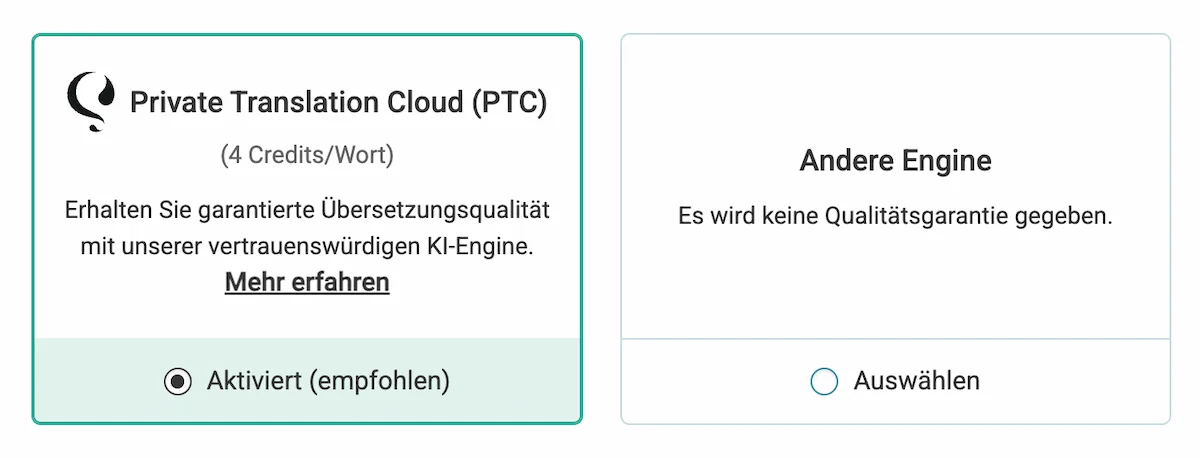
Zunächst kann ausgewählt werden, mit welcher KI die Inhalte übersetzt werden sollen. WPML bietet einen eigenen KI-Übersetzer und hat darüber hinaus Integrationen mit den gängigen Translation-Tools.
Für die automatische Übersetzung sind Credits erforderlich. Man erhält zwar jeden Monat kostenlose Credits von WPML, die jedoch schnell aufgebraucht werden und es müssen weitere Credits nachgekauft werden.
WPML’s Private Translation Cloud (PTC) funktioniert meiner Erfahrung nach am besten. Die Angaben zu Kontext und Zielgruppe werden berücksichtigt, um die Übersetzungsqualität zu verbessern.
mit 4 Credits/Wort benötigt das Tool aber auch mind. das Doppelte als seine Alternativen:
Wie die Kosten für die Übersetzungen genau berechnet werden können, beschreibe ich im nächsten Absatz.
Kontext und Zielgruppe
Die folgenden Angaben dienen dem PTC-Übersetzer als Kontext, was Übersetzungen inhaltsbezogen und spezifischer macht:
- Der Name deines Produkts/Service/Webseite
- Beschreibe, worum es auf deiner Webseite geht
- Zielgruppe
Um die Übersetzungsqualität zusätzlich zu steigern, kann das Glossar-Feature von WPML genutzt werden. Darauf werde ich später noch genauer eingehen.
Kosten für Auto-Übersetzungen mit WPML Credits
Natürlich möchte man im Vorfeld gerne wissen, welche Kosten für die automatischen Übersetzungen mit WPML genau entstehen.
Neben den 2000 Gratis-Credits, die man von WPML jeden Monat erhält, gibt es eine zusätzliche Preisstaffelung. Je mehr Wörter übersetzt werden sollen, desto günstiger wird es.
WPML Credit-Kostenrechner für automatische Übersetzungen
Mit diesem Kostenrechner lässt sich exakt kalkulieren, was für die automatischen Übersetzungen bezahlt werden muss. Abhängig von der Anzahl der zu übersetzenden Wörter und der genutzten Übersetzungsmaschine.
Bezahloptionen für automatische Übersetzungen (Credits)

Man hat die Möglichkeit, Credits für die Auto-Übersetzungen im Paket zu kaufen. Das bietet zwar mehr Kontrolle, aber günstiger ist die Pay-as-You-Go Option, bei der am Ende des Monats die eingesetzten Credits berechnet werden.
Pay-as-You-Go ist die kosteneffizienteste Option mit dem tiefsten Preis pro Wort!
Möchten Sie, dass WPML automatisch den gesamten Inhalt übersetzt, wenn der Übersetzungseditor geöffnet wird?
Was möchten Sie tun, nachdem WPML Ihre Inhalte automatisch übersetzt hat?
Hier würde ich den WPML-Empfehlungen folgen. Da ich PTC für meine Übersetzungen nutze, verzichte ich auf die Überprüfung.
Möchten Sie Entwürfe automatisch übersetzen lassen?
Die Credits werden pro übersetztes Wort berechnet. Einzelne Übersetzer können aktiviert/deaktiviert werden. Außerdem kann die Hierarchie per Drag-and-Drop bestimmt werden.
Translation Editor
Editor für neue Übersetzungen
Hier ist zwar der erweiterte Übersetzungs-Editor empfohlen, sofern man jedoch die Übersetzungsarbeiten selbst durchführt und sie nicht automatisch ausführen lässt, oder sie an Dritte abgibt, würde ich hier den klassischen Translation-Editor aktivieren.
Meiner Erfahrung nach funktioniert der klassische Editor besser; ich finde ihn übersichtlicher, und wenn mal längere Textpassagen übersetzt werden müssen, geht es damit auch schneller.
Bislang hatte ich immer dazu geraten, den klassischen Translation Editor zu verwenden, da der erweiterte Translation Editor die Übersetzungen nur Zeile für Zeile zuließ… Inzwischen gibt es bei WPML die besagte Private Translation Cloud (PTC).
Hier würde ich den erweiterten Übersetzungseditor aktivieren, jedoch für alte Übersetzungen den klassischen Übersetzungseditor nutzen. Dafür diesen Haken nicht setzen:
Erweiterter Translation-Editor (PTC):
Klassischer Translation-Editor:

Editor für Übersetzungen, die zuvor mit dem klassischen Übersetzungs-Editor erstellt wurden
Hier würde ich auf jeden Fall den klassischen Editor nutzen, der ja auch bereits voreingestellt ist.
Taxonomie-Sichtbarkeit im Übersetzungs-Editor
Diesen Haken unbedingt drin lassen, um Chaos zu vermeiden.
Speichern klicken!
Synchronisation von Beiträgen und Seiten
Davon ausgehend, dass übersetzte Beiträge und Seiten wie das Original behandelt werden sollen, sind im ersten Abschnitt standardmäßig alle Optionen aktiviert.
Für mehr Kontrolle über die übersetzten Inhalte, würde ich bei diesen beiden Optionen kein Haken setzen.
Hier würde ich beide Checkboxen aktiv lassen. Die Taxonomie-Übersetzung werden wir in diesem Artikel noch genauer adressieren.
Standard-Kommentarfunktion von WordPress ist es aus technischen Gründen nicht möglich, die Kommentare zwischen der Originalsprache und den übersetzten Beiträgen und Seiten (auch Produkten) zu synchronisieren oder zu übersetzen.
Diese Funktion funktioniert nur, wenn wir einen Beitrag oder eine Seite in eine zweite Sprache duplizieren.
Seitenersteller-Optionen
Übersetzt aus dem Englischen: Page builders options. Damit ergibt diese Funktion auch direkt mehr Sinn! Sofern man einen Drittanbieter-Page-Builder verwendet oder mit Custom HTML arbeitet, sollte diese Option auf jeden Fall aktiv bleiben.
Speichern klicken!
Optionen für übersetzte Dokumente
Wenn Sie fertige Übersetzungen erhalten
Hier kann bestimmt werden, ob von Dritten übersetzte Inhalte, unmittelbar nach dem Erhalt veröffentlicht werden sollen, oder ob sie als Entwurf gespeichert werden sollen.
Ich persönlich habe gern die Option einer Revision, bevor die Inhalte veröffentlicht werden. Daher würde ich von den Standard-Einstellungen auf „… als Entwurf speichern“ umstellen.
Wenn Sie den Originalbeitrag veröffentlichen
Um zu vermeiden, dass bei der Veröffentlichung der Originalinhalte versehentlich eine halbfertige Übersetzung veröffentlicht wird, würde ich hier die 2. Option wählen und übersetzte Inhalte nach der Kontrolle manuell veröffentlichen.
Seiten-URL
Um zu vermeiden, dass WPML aus dem Titel einen unnötig langen Link konstruiert, der ggf. nicht SEO-optimiert ist, würde ich hier in jedem Fall die Option wählen, die Seiten-URL übersetzen zu können.
Übersetzte Taxonomien
Hier den Haken drin lassen, damit bereits übersetzte Taxonomien nicht im Translation Editor auftauchen.
Speichern klicken!
Anmelde- und Registrierungsseiten
Sofern Benutzer die Möglichkeit haben, sich anzumelden, z.B. bei Shop- oder Membership-Seiten, sollten diese beiden Häkchen gecheckt bleiben.
Speichern klicken!
Slug-Übersetzungen
Wenn mit Custom Post Types gearbeitet wird und entsprechende Taxonomien dafür erstellt wurden, können deren Slugs nur übersetzt werden, wenn diese Box gecheckt ist.
Speichern klicken!
XLIFF-Datei-Optionen
Mit dem Übersetzungsmanagement können Übersetzer und Übersetzungsdienste Aufträge als XLIFF-Dateien erhalten, sie offline übersetzen und die fertigen Übersetzungen bei WordPress hochladen.
Hier hat man die Option, die XLIFF-Version und die darin enthaltenen Elemente zu steuern. Dadurch wird sichergestellt, dass die generierte Datei dem XLIFF-Standard entspricht.
Genaue Anweisungen dazu findet man in der Dokumentation von WPML.
XLIFF-Version
Neue Zeilenzeichen
Wie soll mit neuen Zeilenzeichen in XLIFF-Dateien umgegangen werden?
Speichern klicken!
Übersetzung benutzerdefinierter Felder
Bei WordPress können benutzerdefinierte Felder (Custom Fields) genutzt werden, um zusätzliche Informationen zu verschiedenen Beitragstypen hinzuzufügen.
Um diese Custom Fields mit WPML übersetzen zu können, müssen diese als übersetzbar festgelegt werden.
Sofern diese Felder mit dem ACF-Plugin (Advanced Custom Fields) erzeugt werden, muss das ACFML-Plugin (Advanced Custom Fields Multilingual) installiert und aktiviert werden.

Jedes Feld, das hier von Nicht übersetzen auf Übersetzen gestellt wird, kann daraufhin im Translation Editor übersetzt werden.
Speichern klicken!
Übersetzung benutzerdefinierter Begriffsmeta
Damit die Meta-Felder im Translation Editor erscheinen, um dort übersetzt werden zu können, müssen sie hier von Nicht übersetzen auf Übersetzen gestellt werden.
Speichern klicken!
Übersetzung von Beitragstypen
Bei WordPress gibt es verschiedene Beitragstypen, Seiten und Beiträge sind die zwei geläufigsten. Diese sind bei WPML standardmäßig als Übersetzbar (nur übersetzte Elemente anzeigen) eingestellt.
Sofern jedoch Custom Post Types, oder bestimmte Elemente des Page Builders übersetzt werden sollten, müssen diese hier Nicht übersetzbar auf Übersetzbar gestellt werden.
Custom Post Types mit WPML übersetzen
Diese Videoanleitung zeigt, wie man mit WPML einen CPT übersetzen kann.
Speichern klicken!
Übersetzung von Taxonomien
WordPress bietet verschiedene Taxonomien, um Inhalte besser zu strukturieren und besser auffindbar zu machen. Taxonomien wie Kategorien und Schlagwörter sind bei WPML standardmäßig übersetzbar.
Weitere Taxonomien können hier zum Übersetzen freigegeben werden, indem man sie von Nicht übersetzbar auf Übersetzbar umstellt.
Speichern klicken!
Update internal links

Wenn man interne Verlinkungen auf Seiten und Beiträgen nutzt, dann macht es natürlich Sinn, dass übersetzte Inhalte auch auf die übersetzten Ziele verlinken.
WPML bietet hier eine Funktion zum Aufspüren und Anpassen solcher Links an:
Links in Beiträgen und Strings so anpassen, dass sie auf den übersetzten Inhalt verlinken
Jetzt durchsuchen und Links anpassen
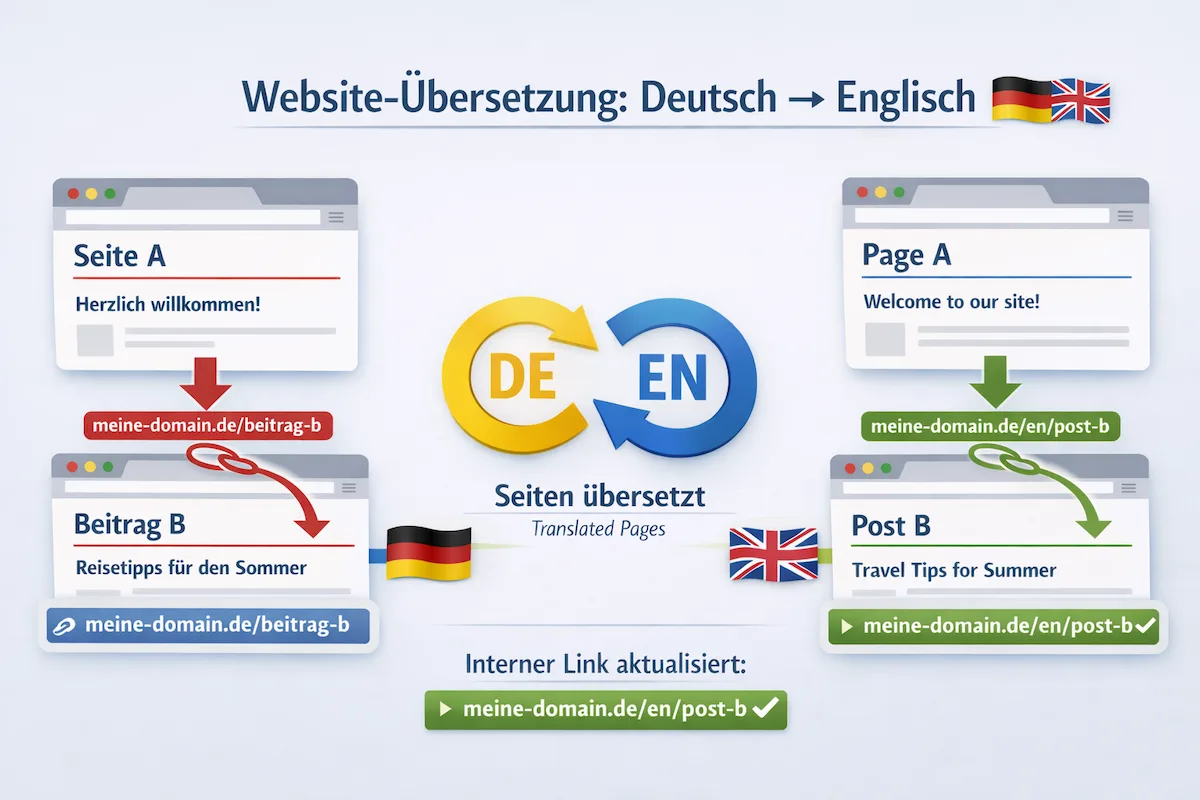
Dieser Vorgang funktioniert jedoch nur in Verbindung mit dem erweiterten Übersetzungseditor und auch dann nur unter gewissen Umständen. Zum Beispiel beim Aufspüren dynamischer Links, die zu verwandten Beiträgen führen.
„Hartgecodete“ Links, die man selbst einem Button hinzugefügt hat, oder Links, die sich in Elementen von Page-Buildern befinden, werden auf diesem Weg nicht immer erkannt.

Diese Funktion ist erfahrungsgemäß sehr zuverlässig. Alternativ könnten die Linkziele manuell im Übersetzungs-Editor angepasst werden (selten notwendig):
Klassischer Translation Editor:

Erweiterter Translation Editor:

Medienübersetzung

Wenn diese Option aktiviert ist, müssen keine zusätzlichen Einstellungen vorgenommen werden. Medientexte (Titel, Beschreibung und Alt-Text) werden zusammen mit dem Rest der Inhalte übersetzt, und die Datenbank bleibt sauber.
Strings von Theme & Plugins übersetzen
Genauso wie jedes WordPress-Theme bringen auch die meisten WordPress-Plugins Text-Elemente mit sich, die sogenannten Strings.
Wenn man eine WordPress-Website übersetzen möchte, ist es natürlich wichtig, die gesamte Website übersetzen zu können, inkl. aller Texte des Themes und der Plugins.
Theme- und Plugin-Lokalisierung
Die Theme- und Plugin-Lokalisierung hilft einem dabei, Theme und alle relevanten Plugins zu scannen, um die entsprechenden Strings aufzuspüren.
Lokalisierungsoptionen

Fast alle Plugins haben eine .mo-Datei, in der sich die Übersetzungstexte befinden. Diese .mo-Datei kann von WPML lokalisiert werden. Allerdings entstehen ja auch zusätzliche Strings durch Texte, die der Nutzer selbst eingibt.
Strings in den Themes
Die beste Methode mit WPML das Theme und die Plugins zu übersetzen, ist meiner Erfahrung nach das gezielte Scannen des Themes und entsprechender Plugins, um anschließend die Strings in der String Translation übersetzen zu können:
Strings in den Plugins
Wie das Übersetzen von Theme und Plugins im Detail funktioniert, möchte ich mal kurz am Beispiel von zwei Plugins beschreiben:
1.
Gewünschte Plugins scannen
Hier einfach die Checkbox neben den Plugins aktivieren, die nach übersetzbaren Strings durchsucht werden sollen. Im Anschluss einfach den Button Ausgewählte Plugins nach Strings durchsuchen klicken und den Scan-Vorgang abwarten.

2.
Gefundene Strings in allen Plugin-Verzeichnissen
Sobald der Scan abgeschlossen ist, wird die Anzahl der lokalisierten Strings mit den entsprechenden Unterdateien angezeigt.

3.
Strings übersetzen
Da nun alle Strings der ausgewählten Plugins lokalisiert sind, können sie mit Hilfe der String Translation übersetzt werden. diesen Vorgang beschreibe ich im nächsten Schritt.
So funktioniert die String-Übersetzung
Klickt man im WP-Dashboard-Menü auf WPML, dann findet man dadrunter u.a. den Reiter String-Übersetzung.
Der wohl wichtigste Part beim Übersetzen einzelner Texte ist wohl das Herausfiltern des entsprechenden Strings. Ich persönlich gehe beim Übersetzen von Strings meistens wie folgt vor:

1.
Plugin definieren
Hier kann das Dropdown hinter In Domain: genutzt werden, um das Plugin zu bestimmen, in dem sich der zu übersetzende Text befindet.
2.
Exakten Text bestimmen
In dem Feld Suchen nach: Kann nun der exakte Text eingegeben werden, der übersetzt werden soll. In meinem Beispiel: Email Address
3.
Filter bestimmen
Nachdem wir WPML den genauen Text mitgeteilt haben und in welchem Plugin gesucht werden soll, kann nun bestimmt werden, ob ausschließlich nach dem eingegebenen Text gesucht werden soll, oder ob der eingegebene Text, Bestandteil eines Strings sein kann.
4.
Sprache wählen
Dieser Schritt ist ziemlich selbsterklärend. Einfach das + Icon unter der Sprache klicken, in die der String übersetzt werden soll.
5.
String übersetzen
Nun muss der übersetzte Text nur noch in das rechte Feld eingesetzt werden, gespeichert wird er automatisch.

Bilder übersetzen mit der Media Translation
Die Media Translation findet man ebenfalls im WordPress-Sidebar-Menü unter WPML. Der Reiter muss nur angeklickt werden und es werden alle Medien angezeigt, die sich im WP-Medienverzeichnis befinden.

Klickt man rechts in der Tabelle auf das + Icon unter der entsprechenden Landesflagge, können der Titel und der Alt. Text des Bildes übersetzt werden.
Der aus meiner Sicht einfachste und beste Weg, Medien zu übersetzen, ist, die Media Translation in den Translation Editor einzubinden. Auf diesem Weg kann man ganz einfach alle Bilder und auch andere Medien, w.z.B. PDF-Dateien, die sich in dem entsprechenden Beitrag, oder der entsprechenden Seite befinden, mit übersetzen.
Um Bilder und andere Medien im Translation Editor übersetzen zu können, muss zunächst folgende Einstellung vorgenommen werden:
Klicke im WP-Dashboard auf WPML -> Einstellungen und scrolle ganz nach unten zur Media Translation.

Unter „Der Umgang mit Texten aus der Medienbibliothek“ muss einfach nur die Checkbox aktiviert werden.
Wenn man dann noch auf Anwenden klickt, werden die Medien einer Seite oder eines Beitrags im Translation Editor zum Übersetzen angezeigt.
Seiten und Beiträge übersetzen mit dem klassischen Übersetzungseditor von WPML
Sowohl im Setup-Assistenten als auch in den Einstellungen unter dem Reiter Sprachen haben wir ja bereits festlegen können, wie die Seiten und Beiträge unserer WordPress-Website übersetzt werden sollen.
Wir konnten zwischen dem Erweiterten– und dem Klassischen Translation-Editor wählen und außerdem haben wir festlegen können, ob die Inhalte von uns selbst, einem außenstehenden Übersetzer oder automatisch durch eine KI übersetzt werden sollen.
Also gehen wir alle Optionen mal der Reihe nach durch.
Beiträge selbst übersetzen mit dem klassischen Translation-Editor
Der klassische Editor zeigt alle Inhalte im Original auf der linken Seite an und spiegelt die Felder rechts für die Übersetzungen.

1.
Original
Links befindet sich der Original-Inhalt in der Standard-Sprache, hier Englisch.
2.
Übersetzung
Rechts muss die Übersetzung eingefügt werden, hier Deutsch.
3.
Übersetzung ist abgeschlossen
Nachdem ein Element vollständig übersetzt ist, kann hier ein Haken gesetzt werden. Im unteren Teil des Editors wird in der Sticky-Bar angezeigt, wie viel Prozent aktuell übersetzt sind.

Wenn alle Einstellungen so vorgenommen wurden, wie ich es zuvor empfohlen hatte, dann bekommt man hier im Editor die Option angezeigt, die Tags (Schlagwörter) des Beitrags zu übersetzen.

Custom Fields wie Meta-Titel und Meta-Beschreibung können ebenfalls direkt im Translation Editor übersetzt werden. Hier im Beispiel werden die Custom Fields vom Slim SEO Plugin eingespielt.

Auch das Übersetzen von Bildern und anderen Medien im klassischen Translation Editor hatten wir bereits in den Einstellungen aktiviert. Hier können der Titel und der Alt-Text eines Bildes übersetzt werden.

Selbstverständlich werden alle Texte des Beitrags auf dieselbe Weise übersetzt; wirklich kann jedes Element auf diese Weise mehrsprachig gemacht werden.

Sobald der Beitrag zu 100% übersetzt ist, muss die Arbeit nur noch gespeichert werden. Im Anschluss ist die übersetzte Version automatisch über den Language-Switcher im Frontend erreichbar.

Beiträge übersetzen mit dem erweiterten Translation-Editor
Ähnlich wie beim klassischen Editor zeigt auch der erweiterte Translation-Editor die Originaltexte links an und spiegelt die Felder zum Einsetzen der Übersetzungen rechts.
WordPress Menüs übersetzen
WPML bietet zwei verschiedene Optionen zum Übersetzen der Menüs einer WordPress-Website an. Zum einen können Menüs automatisch synchronisiert werden, alternativ gibt es die Möglichkeit der manuellen Übersetzung aller Menüs.
Beides setzt voraus, dass die einzelnen Positionen des Menüs bereits übersetzt sind.
Ich persönlich bevorzuge die manuelle Übersetzung, da ich diesen Weg deutlich übersichtlicher finde und auch mehr Kontrolle darüber habe, was genau übersetzt werden soll.
Dennoch möchte ich hier auf beide Methoden eingehen:
WP Menüs synchronisieren
Im WP-Dashboard-Admin-Menü findet man unter WPML die Option WP-Menüs synchronisieren.

Hier in meinem Beispiel habe ich nur ein Menü erstellt, das aus vier Positionen besteht und in zwei Sprachen übersetzt werden soll.
Nutzt man jedoch mehrere Menüs auf seiner Website, die vielleicht auch mehrere Positionen beinhalten und sogar noch in mehrere Sprachen übersetzt werden sollen, kann das hier schnell etwas unübersichtlich werden.
Besonders wenn es darum geht, Inhalte zu selektieren, die in ein Menü aufgenommen werden sollen, oder auch nicht:

Also, sofern man nicht mehr als zwei Menüs übersetzen möchte und diese nicht gerade wahnsinnig groß sind, ist das Synchronisieren der Menüs definitiv der schnellere Weg.
Einfach auf „Änderungen übernehmen“ klicken und die Übersetzung der Menüs ist abgeschlossen.
Bei etwas komplexeren Menüstrukturen, besonders wenn gewisse Inhalte nur in einer bestimmten Sprache aufgenommen werden sollen, ist aus meiner Sicht das manuelle Übersetzen der Menüs deutlich einfacher.
Menüs manuell übersetzen
Die von mir favorisierte Methode ist, wie bereits erwähnt, die manuelle Übersetzung der Menüs. Einfach weil ich mehr Kontrolle und Übersicht habe, welche Inhalte in die Menüs aufgenommen werden.
Um die Menüs manuell zu übersetzen, gehst du einfach im WP-Dashboard-Menü auf Design -> Menüs.

Hinter Name des Menüs muss nun das Menü ausgewählt werden, das übersetzt werden soll. Im Anschluss kann hinter Übersetzungen ausgewählt werden, in welche Sprache das Menü übersetzt werden soll, indem man auf das entsprechende + Icon klickt.

Hier kann man dem Menü zunächst einen Namen verpassen, da ich das Hauptmenü ins Englische übersetze, könnte ich es z.B. Main Menu, oder Hauptmenü en. nennen…
Alle anderen Einstellungen, wie z.B. die Position des Menüs im Theme, hat WPML vom Original übernommen. Man kann also direkt auf Menü erstellen klicken.

An dieser Stelle müssen nur die entsprechenden Menüeinträge hinzugefügt und in der richtigen Reihenfolge angeordnet werden. Damit hier keine Fehler passieren, macht es Sinn, ein zweites Fenster mit dem Original als Vorlage zu öffnen.
Klickt man nun auf Menü speichern, ist der Job erledigt!
Taxonomie-Übersetzung
Im WP-Dashboard-Menü findet man unter WPML die Taxonomie-Übersetzung. Wie der Name es schon verrät, lassen sich hier die Taxonomien, wie Tags, also Schlagwörter und Kategorien übersetzen.

Da ich die Tags lieber im Translation Editor, gemeinsam mit dem entsprechenden Beitrag, übersetze und darauf ja auch schon eingegangen bin, soll es an dieser Stelle nur um das Übersetzen der Kategorien gehen.
Kategorien übersetzen mit WPML

Unter dem Reiter Kategorie Übersetzung, hat man nun die Möglichkeit die Kategorien zu übersetzen indem man, man ahnt es bereits, auf das + Icon der jeweiligen Landesflagge klickt.

Nachdem der Name und der Slug übersetzt sind, muss das Ganze wie immer nur noch gespeichert werden.
Bessere Übersetzungen mit dem WPML Glossar
Das Glossar findet man im Übersetzungs-Dashboard -> Übersetzungswerkzeuge -> Glossar.
Das WPML-Glossar ist ein Tool, das wir mit Wörtern und deren Übersetzungen füttern können, um die Genauigkeit der automatischen Übersetzung zu verbessern.
Beispiel:
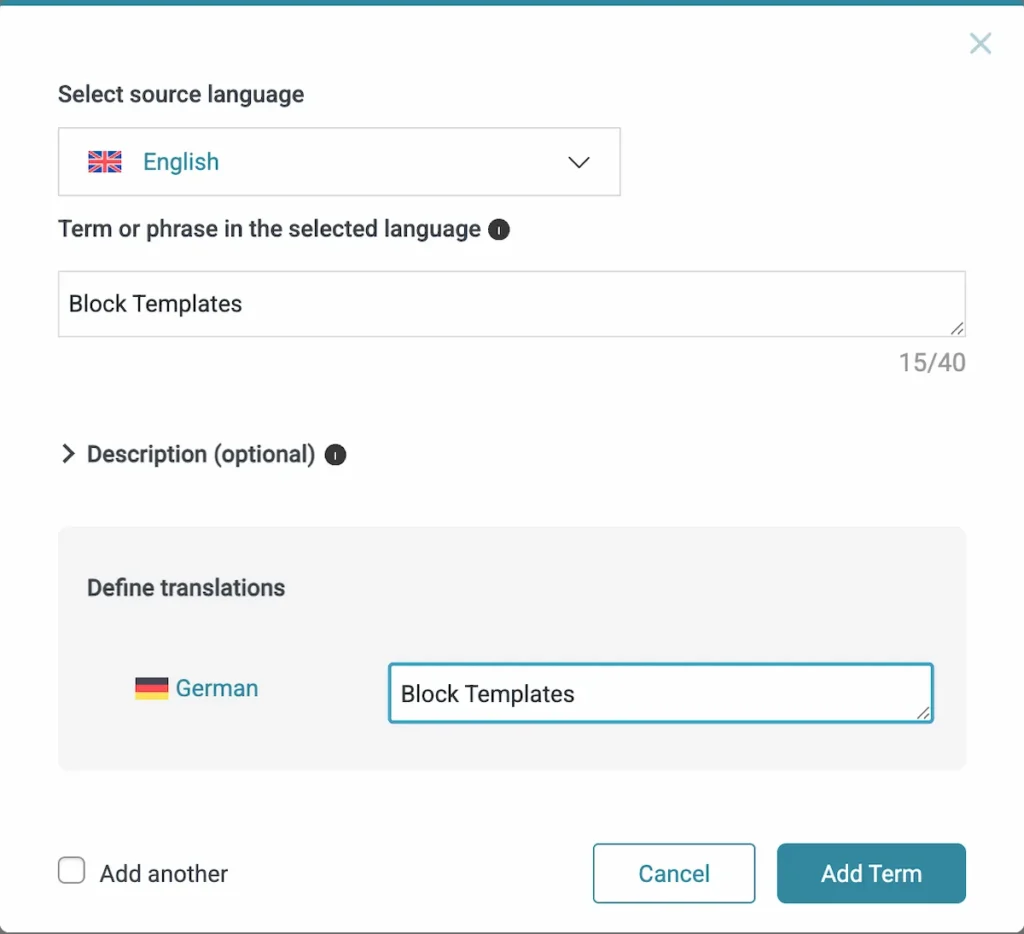
Bei wptemplater.com biete ich Design-Templates für WordPress an. Es gibt Block Templates und Site Templates. Die Standardsprache der Website ist Englisch und PTC würde die beiden Begriffe vermutlich wie folgt ins Deutsche übersetzen:
- Block Templates = Blockvorlagen
- Site Templates = Website-Vorlagen
Da es sich hier um Produktarten handelt, sollen beide Begriffe aus dem Englischen übernommen werden, also keine Übersetzungen.
Mit einem Glossareintrag kann ich diese Info an WPML übermitteln, damit das zukünftig bei den automatischen Übersetzungen berücksichtigt wird.
Einfach auf den Button „Glossareintrag hinzufügen“ klicken, den Begriff eingeben und die Übersetzung bestimmen.
Bestehende Übersetzungen können anschließend aktualisiert werden.
Um eine Vielzahl von Glossareinträgen an WPML übermitteln zu können, gibt es eine Import-Funktion. Hier kann eine CSV-Datei mit allen Einträgen hochgeladen werden.
Dafür erstellst du am besten eine Tabelle im folgenden Format:

Wenn du diese Tabelle als Vorlage für Glosareinträge nutzen möchtest, kannst du sie hier als CSV-Datei runterladen: